



































































































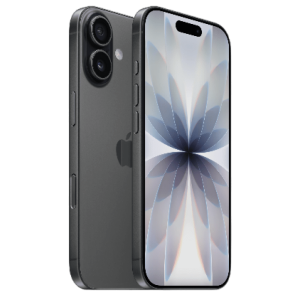










































































































Как настроить новый iPhone: пошаговый гайд для новичков


Как настроить новый iPhone: пошаговый гайд для новичков
17 апреля, 2026
Введение
Купили новый iPhone? Поздравляем! 🎉 Чтобы устройство сразу работало максимально удобно и безопасно, важно правильно выполнить первичную настройку. В этом гайде — пошаговая инструкция для тех, кто впервые переходит на iOS или обновляет старое устройство.
⏱️ Время на настройку: 15–25 минут
📦 Что понадобится: новый iPhone, стабильный Wi‑Fi, Apple ID (или возможность его создать)
🔥 Разберемся по шагам
🔹 Шаг 1: Включение и базовая активация
Зажмите боковую кнопку питания до появления логотипа Apple, затем выберите язык и регион. Сразу подключитесь к сети Wi‑Fi — это ускорит активацию устройства и восстановление данных из резервной копии. Если вы переходите с другого iPhone, на этапе «Быстрая настройка» просто поднесите старое устройство к новому: контакты, фото и настройки перенесутся автоматически через iCloud.
🔹 Шаг 2: Вход в Apple ID или создание аккаунта
Если у вас уже есть Apple ID, введите email и пароль, затем подтвердите вход через двухфакторную аутентификацию и разрешите синхронизацию контактов, календаря и фото. Если вы новичок в экосистеме Apple, нажмите «Создать бесплатный Apple ID», укажите имя, дату рождения, придумайте надёжный пароль и примите условия использования — после этого система предложит настроить параметры конфиденциальности под ваши предпочтения.
🔹 Шаг 3: Настройка безопасности и приватности
Сразу настройте биометрическую защиту: в разделе «Настройки» → «Face ID и код-пароль» (или «Touch ID и код-пароль») следуйте инструкциям для сканирования лица или отпечатка, а в качестве резервного метода защиты установите надёжный 6-значный или пользовательский код-пароль, избегая простых комбинаций вроде 0000 или 1234. Не забудьте включить функцию «Локатор» в меню «Настройки» → [Ваше имя] → «Локатор» → «Найти iPhone» — это позволит удалённо найти, заблокировать или стереть данные с устройства в случае утери или кражи.
🔹 Шаг 4: Перенос данных (опционально)
Выберите удобный способ переноса информации: если на старом устройстве включена синхронизация и есть место в iCloud, данные подтянутся автоматически; при переходе с iPhone на iPhone проще всего использовать «Быструю настройку», расположив устройства рядом; для полного контроля над резервной копией подойдёт компьютер с Finder или iTunes; а если вы хотите «чистый старт», настройте только нужные приложения и сервисы вручную. После завершения переноса обязательно проверьте, что корректно отображаются контакты, фото, сообщения, установленные приложения и привязанные банковские карты.
🔹 Шаг 5: Оптимизация под себя
Сразу после активации стоит настроить экран: включите True Tone и Night Shift в разделе «Экран и яркость» для комфортного просмотра при любом освещении, а в меню «Уведомления» отключите лишние оповещения, чтобы не отвлекаться в течение дня. Для продления срока службы аккумулятора активируйте «Оптимизированную зарядку» в настройках батареи, настройте голосовую активацию Siri для управления без рук и добавьте банковские карты в «Кошелёк», чтобы быстро и безопасно оплачивать покупки через Apple Pay.
🎁 Бонус: чек-лист после настройки
- Включён «Локатор» и двухфакторная аутентификация
- Настроен Face ID / Touch ID и надёжный код-пароль
- Проверена синхронизация фото и контактов с iCloud
- Установлены необходимые приложения из App Store
- Добавлены карты в Apple Pay
- Включена оптимизация заряда батареи